


O que é um widget?
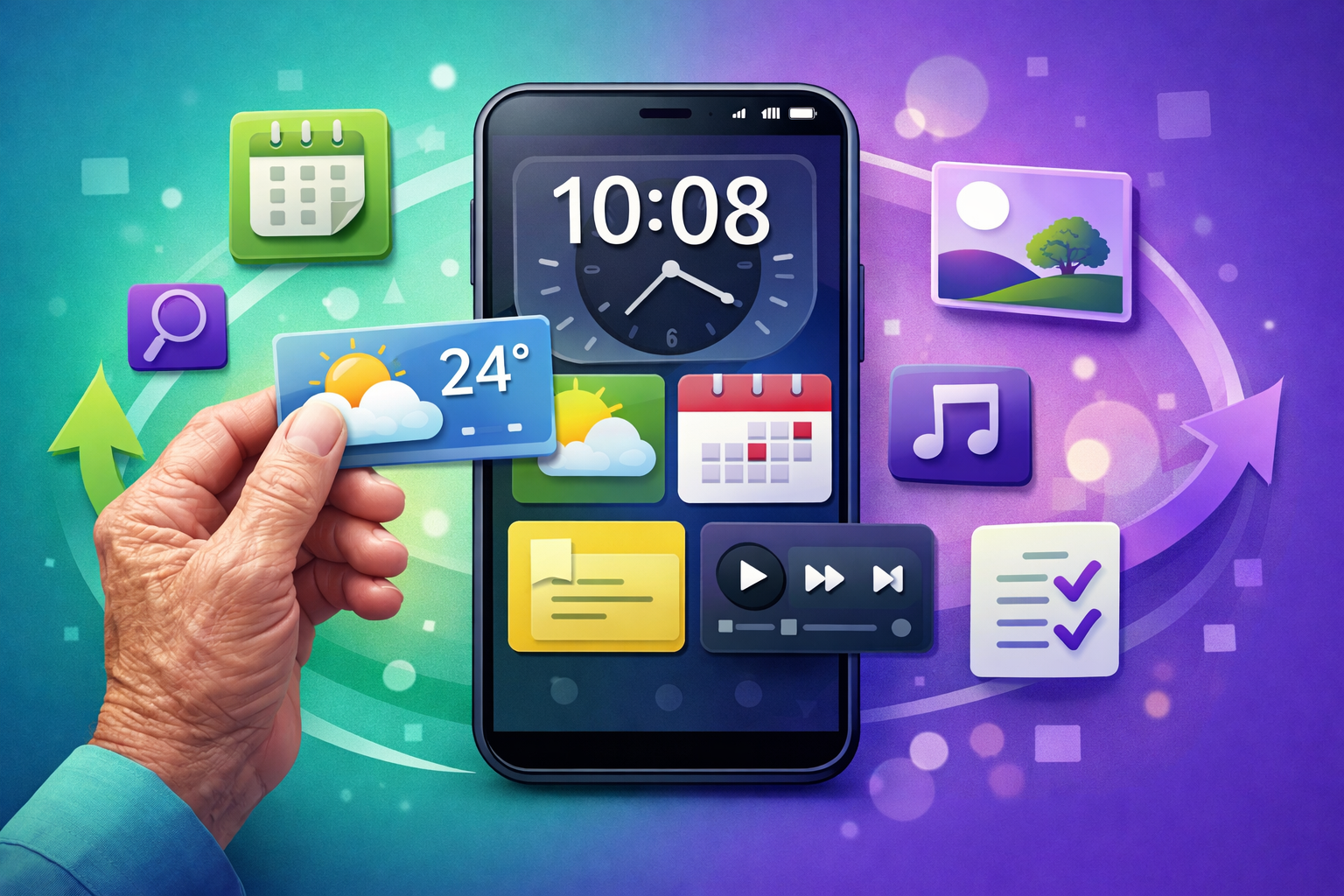
Widget é um pequeno painel de um aplicativo que fica direto na tela inicial do celular. Em vez de abrir o aplicativo para ver uma informação, você consegue visualizar aquilo rapidamente na própria tela.
Por exemplo:
- Um widget de relógio mostra a hora em destaque;
- Um widget de clima mostra a temperatura e a previsão do tempo;
- Um widget de calendário mostra compromissos do dia;
- Um widget de anotações pode exibir um lembrete importante;
- Um widget de música pode mostrar os botões para tocar ou pausar uma canção.
Ou seja, o widget funciona como uma espécie de atalho inteligente, porque além de abrir o aplicativo, ele já mostra uma informação útil sem você precisar entrar nele.
Para que servem os widgets?
Os widgets servem para facilitar o uso do celular. Eles ajudam principalmente quem quer ganhar tempo e deixar na tela apenas o que realmente importa.
Veja algumas vantagens:
1. Mais praticidade
Com os widgets, você vê algumas informações de forma imediata. Não precisa abrir o aplicativo toda hora.
2. Mais organização
Você pode montar a tela inicial de acordo com suas necessidades. Por exemplo, deixar juntos relógio, calendário e bloco de notas.
3. Mais rapidez
Se você usa muito uma função específica, o widget ajuda a acessá-la mais depressa.
4. Celular mais personalizado
Cada pessoa pode organizar a tela do seu jeito. Isso deixa o aparelho mais confortável de usar.
Widget e aplicativo são a mesma coisa?
Não. Essa é uma dúvida muito comum.
O aplicativo é o programa completo, que você abre para usar todas as funções.
O widget é apenas uma parte desse aplicativo, mostrada na tela inicial para facilitar sua vida.
Por exemplo: Você pode ter o aplicativo do clima instalado no celular. Mas, se colocar o widget dele na tela inicial, já verá a temperatura sem precisar abrir o app.
Todo celular tem widgets?
Na maioria dos celulares Android, sim. iPhones também têm widgets, mas o jeito de colocar pode mudar um pouco.
Vamos explicar de forma geral, com foco principalmente no que a maioria das pessoas encontra em celulares Android, que são muito comuns. Mesmo assim, a ideia é parecida em outros aparelhos: tocar e segurar a tela inicial, procurar a opção de widgets e escolher o que deseja colocar.
Quais widgets podem existir no celular?
Isso depende dos aplicativos instalados no aparelho.
Nem todos os celulares mostram exatamente os mesmos widgets, porque isso varia conforme a marca do aparelho e os aplicativos instalados.
Como colocar widgets na tela inicial do celular?
Agora vamos ao passo a passo. O procedimento pode mudar um pouco de um celular para outro, mas geralmente funciona assim:
Passo 1: vá até a tela inicial
Primeiro, volte para a tela principal do seu celular, aquela onde ficam os ícones dos aplicativos.
Passo 2: toque e segure em um espaço vazio
Procure um espaço vazio na tela, onde não tenha nenhum aplicativo, e toque com o dedo segurando por alguns segundos.
Depois disso, normalmente aparece um menu com algumas opções.
Passo 3: toque em “Widgets”
Entre as opções que aparecerem, procure por algo como: Widgets, Adicionar widgets, Tela inicial ou Personalizar.
Na maioria dos casos, a palavra será mesmo Widgets.
Passo 4: escolha o widget desejado
O celular vai mostrar uma lista com vários widgets disponíveis. Eles costumam aparecer separados por aplicativo.
Toque no widget que você deseja usar ou mantenha o dedo pressionado sobre ele.
Passo 5: arraste para a tela
Em muitos celulares, você precisa segurar o widget e arrastar para o lugar desejado na tela inicial.
Depois de soltar, ele ficará ali.
Passo 6: ajuste o tamanho, se quiser
Alguns widgets podem ficar maiores ou menores. Quando o widget é colocado na tela, podem aparecer bordas ou pontinhos ao redor dele.
Se isso acontecer, você pode arrastar essas bordas para ajustar o tamanho.
Exemplo prático: como colocar um relógio grande na tela
Esse é um dos widgets mais usados.
O processo costuma ser assim:
- Vá para a tela inicial.
- Toque e segure em um espaço vazio.
- Toque em Widgets.
- Procure o aplicativo Relógio.
- Escolha o modelo de relógio que mais gostar.
- Arraste para a tela inicial.
Pronto. Agora você terá um relógio maior e mais fácil de visualizar.
Como remover um widget da tela?
Se você colocou um widget e depois mudou de ideia, não precisa se preocupar. Dá para remover com facilidade.
Geralmente, basta fazer assim:
- Toque e segure o widget;
- Espere aparecer a opção Remover ou um ícone de lixeira;
- Arraste o widget até essa opção.
Importante: remover o widget não apaga o aplicativo. Você estará apenas tirando aquele painel da tela inicial.
Como mover o widget de lugar?
Também é simples:
- Toque e segure o widget;
- Quando ele “soltar”, arraste para outro espaço da tela;
- Solte onde quiser.
Assim, você pode reorganizar a tela do jeito que achar melhor.
O widget pode deixar o celular mais difícil de usar?
Pode, se a tela ficar cheia demais. Por isso, o ideal é usar os widgets com equilíbrio.
Quando se coloca informação demais na tela, ela pode ficar poluída, confusa e cansativa de olhar.
A melhor escolha é manter somente o que realmente ajuda no seu dia a dia.
Dicas para usar widgets sem se confundir
Se você ainda está começando a mexer melhor no celular, estas dicas podem ajudar:
1.Coloque poucos widgets no início
Comece com um ou dois apenas. Assim você aprende com calma e não se perde.
2.Escolha os mais úteis
Pense: “O que eu gostaria de ver rapidamente todo dia?” Essa resposta vai te ajudar a escolher melhor.
3.Deixe a tela limpa
Evite exagerar. Uma tela organizada facilita muito o uso.
4.Teste sem medo
Se não gostar, você pode remover depois. Não estraga o celular.
E se a opção de widget não aparecer?
Em alguns casos, isso pode acontecer por causa da marca do aparelho, da versão do sistema ou do jeito como a tela inicial está configurada.
Se a opção não aparecer, tente estas alternativas:
- Toque e segure em outra parte vazia da tela;
- Aproxime dois dedos na tela, como se estivesse “encolhendo” a imagem;
- Verifique se está realmente na tela inicial e não dentro de uma pasta ou aplicativo.
Se mesmo assim não aparecer, pode ser que o modelo do celular organize essa função de outra forma.
Widgets gastam bateria?
Em geral, o gasto não costuma ser grande. Mas alguns widgets que atualizam informações o tempo todo, como clima, notícias ou localização, podem consumir um pouco mais de bateria.
Ainda assim, no uso normal, isso não costuma ser um problema importante para a maioria das pessoas.
Vale a pena usar widgets?
Sim, principalmente para quem quer deixar o celular mais fácil, mais rápido e mais útil.
Os widgets podem ajudar bastante no dia a dia, porque colocam informações importantes bem diante dos olhos. Para muitas pessoas, isso melhora a experiência de uso e traz mais conforto.
O segredo é usar de forma simples, com organização e sem exagero.
Conclusão
Os widgets são recursos muito úteis para quem deseja aproveitar melhor o celular sem complicação. Eles funcionam como pequenos quadros de informação que ficam na tela inicial, mostrando dados importantes de maneira rápida e prática.
Com eles, você pode transformar a tela do celular em um espaço mais funcional, deixando à vista aquilo que realmente importa para sua rotina, como a hora, o clima, o calendário ou lembretes importantes. E o melhor: colocar ou remover um widget costuma ser simples e não exige conhecimentos avançados.Se você nunca usou esse recurso, vale a pena testar. Comece com algo fácil, como o relógio ou a previsão do tempo, e veja como o celular pode ficar mais organizado, bonito e prático para o seu dia a dia. Muitas vezes, pequenos ajustes como esse fazem uma grande diferença no conforto e na autonomia ao usar a tecnologia.